在使用Windows 7系統時,許多用戶可能會遇到電腦主題突然變成經典模式的情況,桌面和窗口樣式恢復到類似Windows 2000的界面,這不僅影響視覺體驗,也可能意味著某些系統功能出現了問題。本文將詳細介紹導致此問題的常見原因,并提供多種有效的解決方法,特別是針對計算機系統服務相關的修復方案。
一、問題原因分析
- 主題服務未運行:Windows主題服務(Themes)是支持Aero特效和現代主題的核心服務,如果該服務被禁用或意外停止,系統會自動切換至經典模式。
- 系統文件損壞:關鍵的系統文件(如uxtheme.dll)損壞或丟失,會導致主題功能失效。
- 顯卡驅動問題:顯卡驅動程序不兼容或損壞,可能無法支持Aero高級視覺效果。
- 系統性能設置:如果系統被設置為“調整為最佳性能”,可能會自動禁用視覺特效。
- 軟件沖突或惡意軟件:某些第三方軟件或病毒可能會修改系統設置,干擾主題服務。
二、主要解決方法
方法一:檢查并重啟主題服務
- 點擊“開始”菜單,在搜索框中輸入“services.msc”,按回車打開服務管理器。
- 在服務列表中找到“Themes”服務,雙擊打開屬性窗口。
- 確保“啟動類型”設置為“自動”,然后點擊“啟動”按鈕(如果服務已停止)。
- 如果服務已在運行,可以先點擊“停止”,再點擊“啟動”進行重啟。
- 點擊“應用”和“確定”,然后嘗試重新應用Aero主題。
方法二:檢查計算機系統服務依賴項
Themes服務依賴于以下服務,請確保它們也在正常運行:
- Windows Management Instrumentation (WMI)
- Remote Procedure Call (RPC)
- DCOM Server Process Launcher
您可以在Themes服務的屬性窗口中,切換到“依存關系”標簽頁查看,并確保這些相關服務均為自動啟動且正在運行。
方法三:通過系統設置恢復主題
- 右鍵點擊桌面空白處,選擇“個性化”。
- 在個性化窗口中,選擇一個Aero主題(如“Windows 7”)。
- 如果這里沒有Aero主題可選,點擊“解決主題問題”鏈接,讓系統自動檢測并修復。
方法四:調整性能選項
- 右鍵點擊“計算機”,選擇“屬性”,然后點擊“高級系統設置”。
- 在“高級”標簽頁中,點擊“性能”區域的“設置”按鈕。
- 確保選中“讓Windows選擇計算機的最佳設置”或“調整為最佳外觀”。
- 點擊“應用”和“確定”,然后重啟電腦。
方法五:更新或重新安裝顯卡驅動
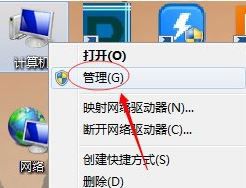
- 右鍵點擊“計算機”,選擇“管理”,然后選擇“設備管理器”。
- 展開“顯示適配器”,右鍵點擊您的顯卡,選擇“更新驅動程序軟件”。
- 可以選擇自動搜索更新,或從制造商官網下載最新驅動手動安裝。
- 安裝完成后重啟電腦。
方法六:系統文件檢查(SFC掃描)
- 以管理員身份打開命令提示符(在開始菜單搜索“cmd”,右鍵選擇“以管理員身份運行”)。
- 輸入命令:
sfc /scannow并按回車。 - 系統將掃描并嘗試修復損壞的系統文件,過程可能需要一段時間,請耐心等待完成。
方法七:創建新用戶賬戶
有時用戶配置文件損壞會導致主題問題,可以嘗試創建一個新的管理員賬戶:
- 進入“控制面板”->“用戶賬戶和家庭安全”->“用戶賬戶”->“管理其他賬戶”。
- 點擊“創建一個新賬戶”,設置賬戶名和類型為管理員。
- 注銷當前賬戶,登錄新賬戶,檢查主題是否恢復正常。
三、預防措施
- 定期更新Windows系統,安裝官方推送的補丁。
- 安裝可靠的殺毒軟件,定期進行全盤掃描。
- 避免使用來路不明的主題包或系統優化工具。
- 對重要系統設置進行修改前,建議先創建系統還原點。
如果以上所有方法都無法解決問題,可能需要考慮進行系統還原(恢復到主題正常的時間點)或修復安裝Windows 7。希望這些詳細的步驟能幫助您快速恢復熟悉的Windows 7界面,讓您的電腦重新煥發活力。